-
Módulo Control de Asistencia
-
- Reporte de Accesos
- 1. Ingreso a la Plataforma
- 6. Calendario de Planificaciones
- 5. Tiempo Extra
- 4. Reportes
- 3. Gestión de Asistencia
- 2. Recuperación de Contraseña
- Reenrolamiento de usuarios
- Listado Horas Extra
- Grupos
- Monitor de relojes
- Ubicación de Personal y Ruta Histórica
- Inconsistencias
- Reporte de Dotación
- Marcas
- Convertir Intento de Marcaje en Marca
- Justificaciones
- Show Remaining Articles (2) Collapse Articles
-
Otros módulos
-
Métodos de marcaje
-
-
- ¿Por qué algunas marcas suben sin ubicación?
- Usuario o clave incorrectos
- ¿Cómo iniciar y terminar una actividad?
- ¿Cómo enrolar rostro?
- No puedo registrar asistencia, me aparece el mensaje "error de autenticación"
- Registré asistencia por la aplicación y aún me llegan las alertas de atrasos.
- No puedo marcar asistencia, me aparece el mensaje "Marca fuera de la ubicación"
- No puedo marcar asistencia, me aparece el mensaje "error de autenticación"
- Marque asistencia por la aplicación y aun me llegan las alertas de atrasos
-
- Enrolamiento de Rostro
- Enrolamiento de Patrón
- Generalidades XII
- Marcación por Cuadrillas
- Generalidades XI
- Visualización de los Informes
- Envío de Informes
- Generalidades X
- Reporte de Actividad de Usuarios
- Reporte de Proyectos Cliente
- Registro de Actividades en la Aplicación
- Activación del Marcaje por Actividades (Proyectos y Tareas)
- Generalidades IX
- Historial de Trabajo y Actividades
- Listado de Turnos
- Notificaciones y Comportamiento en Jornada
- Ruta Histórica
- Activación de Traking GPS
- Generalidades VIII
- Marcación con Ubicación
- Generalidades VII
- Activación Bloqueo por Ubicación
- Generalidades IV
- Modificación de Coordenadas GPS
- Restricción de Turno
- Generalidades V
- Validación por reconocimiento de rostros
- Validación por patrón
- Validación por selfie
- Validación por Firma
- Configuración de Validación de Marcaje
- Generalidades IV
- Generalidades III
- Cerrar Sesión en APP
- Generalidades II
- Generalidades
- Sincronización tras Uso de Fuera de Línea
- Generalidades en el Uso Fuera de Línea
- Pantalla Principal en iOS
- Pantalla Principal en Android
- Introducción
- Inicio de Sesión en App de iOS
- Inicio de Sesión en App de Android
- Introducción y Activación del Servicio
- Show Remaining Articles (29) Collapse Articles
-
- Reinicio de equipo
- Afiches marcación reloj
- ¿Cómo configurar el reloj para cambiar automáticamente de entrada a salida y viceversa?
- ¿Cómo puedo descargar las marcas almacenadas localmente para subirlas a GeoVictoria?
- ¿Cómo puedo bloquear el marcaje duplicado o asignar tiempo de espera?
- ¿Cuál es el papel que utiliza la impresora, GeoVictoria vende este insumo?
- El reloj se encuentra con la pantalla apagada y el lector parpadea cuando se intenta encender
- La memoria de mi reloj control esta llena, ¿Qué debo hacer?
- Mi reloj no esta subiendo las marcas
- Cuanto es la duración de la batería si desconecto el reloj de la corriente?
- En el monitor de relojes mi equipo aparece Offline, ¿Cómo puedo revisar mi reloj?
- ¿Cómo enrolar a un usuario para que marque por contraseña?
- ¿Cómo enrolar la huella de un usuario?
- ¿Por qué los usuarios no aparecen en el reloj control?
-
-
API Pública
-
-
- Más articulos
-
- Más articulos
-
- Más articulos
-
Preguntas Frecuentes
- ¿Cómo configurar el reloj para cambiar automáticamente de entrada a salida y viceversa?
- ¿Cómo configurar envío de alertas?
- ¿Cómo ordenar los grupos en carpetas?
- Usuario o clave incorrectos
- ¿Cómo iniciar y terminar una actividad?
- ¿Cómo enrolar rostro?
- No puedo registrar asistencia, me aparece el mensaje "error de autenticación"
- Registré asistencia por la aplicación y aún me llegan las alertas de atrasos.
- No Permite Marcar Por Call - Usuario no válido
- No Permite Marcar Por Call - Teléfono no aceptado
- ¿Cómo crear un cargo?
- ¿Cómo crear un feriado?
- ¿Cómo crear una marca manual?
- ¿Cómo justificar un atraso?
- ¿Cómo generar un reporte de asistencia?
- ¿Cómo crear turnos y cómo planificar?
- ¿Cómo puedo visualizar la cantidad de horas extras de los usuarios en días festivos?
- ¿Qué hacer si el usuario no puede marcar por Call?
- ¿Cómo puedo descargar las marcas almacenadas localmente para subirlas a GeoVictoria?
- ¿Cómo puedo bloquear el marcaje duplicado o asignar tiempo de espera?
- ¿Cuál es el papel que utiliza la impresora, GeoVictoria vende este insumo?
- El reloj se encuentra con la pantalla apagada y el lector parpadea cuando se intenta encender
- La memoria de mi reloj control esta llena, ¿Qué debo hacer?
- Mi reloj no esta subiendo las marcas
- Cuanto es la duración de la batería si desconecto el reloj de la corriente?
- En el monitor de relojes mi equipo aparece Offline, ¿Cómo puedo revisar mi reloj?
- ¿Cómo enrolar a un usuario para que marque por contraseña?
- ¿Cómo enrolar la huella de un usuario?
- ¿Por qué los usuarios no aparecen en el reloj control?
- No puedo marcar asistencia, me aparece el mensaje "Marca fuera de la ubicación"
- No puedo marcar asistencia, me aparece el mensaje "error de autenticación"
- Marque asistencia por la aplicación y aun me llegan las alertas de atrasos
- ¿Qué hacer si el usuario no puede marcar por Call?
- ¿Cómo mover usuarios de grupo?
- ¿Por qué las marcas se pasan al otro día?
- ¿Qué hacer si el usuario no recibe sus comprobantes de marcas?
- ¿Dónde puedo visualizar los sobretiempos reales de los usuarios?
- ¿Cómo apruebo las horas extras y donde las puedo visualizar?
- ¿Cómo cargar un permiso para el trabajador?
- ¿Cómo puedo desactivar un usuario?
- ¿Cómo puedo crear un turno?
- ¿Dónde se pueden crear usuarios?
- Show Remaining Articles (27) Collapse Articles
Recent Posts
Recent Comments
Archives
Categories
1. Permisos
En esta sección, revisaremos en detalle la interpretación que tienen los permisos en Geovictoria, que uso les podemos dar y como crear nuestros propios permisos en el sistema.
-
Tipos de Permiso
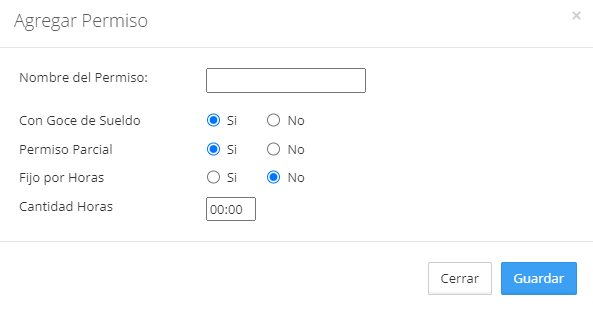
Un permiso, en Geovictoria, corresponde a una justificación predeterminada que excusa al trabajador ante una ausencia de marca. Esto incluye las Vacaciones y Licencias Médicas, entre otras opciones. Estos permisos pueden tener distintas variables. Pueden ser:
- Con o sin goce de sueldo: El sistema marcara con un icono de “billete” los permisos que sean “Sin Goce”, para diferenciarlos de los que si tienen goce, los cuales no llevan ninguna símbolo distintivo.
- Permite o no permite marcar: El sistema marcara con un icono de “alerta” los permisos que no permitan al usuario realizar su marcaje mientras estén asignados estos permisos (la funcionalidad de bloqueo no aplica en el sistema de marcaje por Reloj Control).
- Permiso Parcial: Esta opción nos permite determinar la justificación por una parte del día.
- Agrega horas trabajadas: Con esta opción activa, el permiso realiza la asignación completa de las horas asignadas, por ejemplo: Si asignamos 2 horas de permiso, pero el usuario solo usa 1, esa hora se añadirá a la cantidad de horas trabajadas en el día.
- Fijo por horas: Si esta opción esta activa, cada vez que asignemos el permiso, el sistema nos preguntará desde y hasta que hora se asignará.
-
Editar y Crear de Permisos
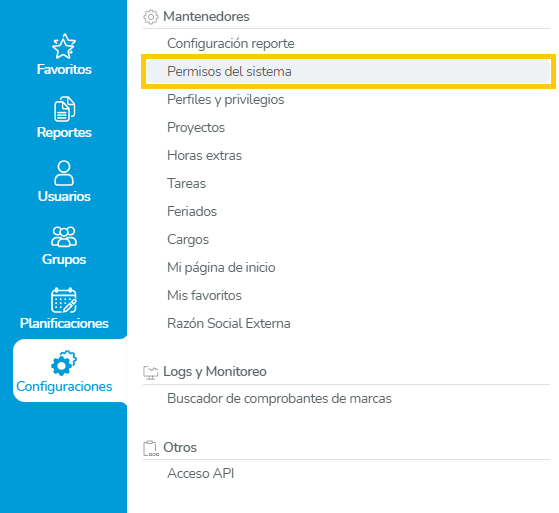
Para crear y/o editar permisos personalizados, como también para revisar los permisos incluidos por defecto en Geovictoria, debemos acceder a Configuración>Permisos del sistema.
Al hacer clic, nos abrirá una ventana donde podremos observar los permisos existentes. Cada permiso nos señalará, su N° de ID (útil para la asignación de permisos masivos), el nombre del permiso, si considera goce de sueldo y si permite marcar.
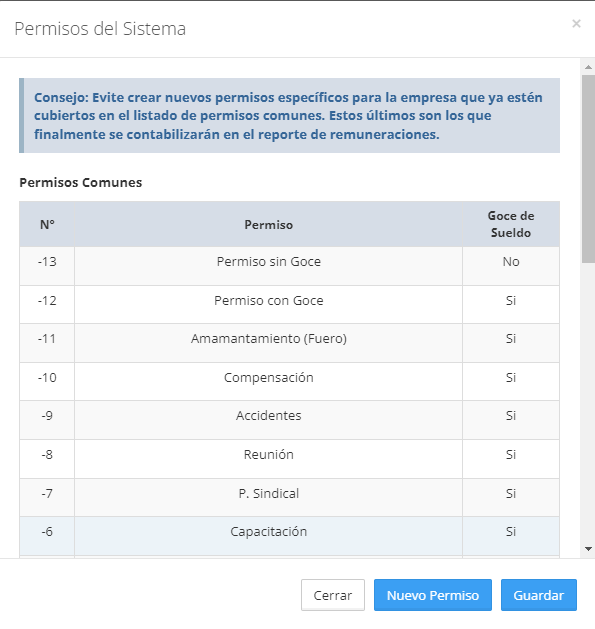
Bajando al final de la lista, encontraremos una sección donde se alojan los permisos creados por cada empresa. Nos detallará los mismos datos, pero agregando la columna “Estado” que nos indicará si el permiso está disponible para su uso (Habilitado/Inhabilitado) y “Opciones” donde podremos acceder a la edición de un permiso. Si hacemos clic en esta opción se desplegará una ventana similar a la de creación que veremos más adelante.
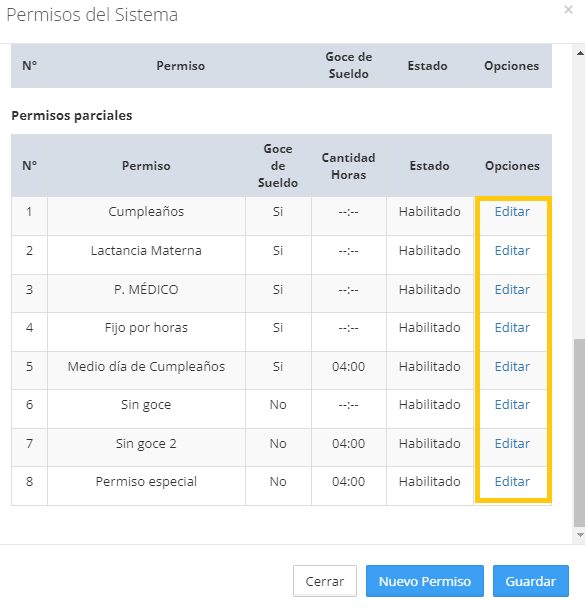
Finalmente, encontraremos el botón “Nuevo Permiso”, con el que accederemos a la ventana de creación (misma ventana que la de edición de permiso). Para crear un permiso solo debemos ingresar un nombre y detallar con las opciones disponibles como queremos que éste funcione, luego presionamos “guardar” y con esto ya tendremos el permiso disponible para utilizar.