-
Módulo Control de Asistencia
-
- Reporte de Accesos
- 1. Ingreso a la Plataforma
- 6. Calendario de Planificaciones
- 5. Tiempo Extra
- 4. Reportes
- 3. Gestión de Asistencia
- 2. Recuperación de Contraseña
- Reenrolamiento de usuarios
- Listado Horas Extra
- Grupos
- Monitor de relojes
- Ubicación de Personal y Ruta Histórica
- Inconsistencias
- Reporte de Dotación
- Marcas
- Convertir Intento de Marcaje en Marca
- Justificaciones
- Show Remaining Articles (2) Collapse Articles
-
Otros módulos
-
Métodos de marcaje
-
-
- ¿Por qué algunas marcas suben sin ubicación?
- Usuario o clave incorrectos
- ¿Cómo iniciar y terminar una actividad?
- ¿Cómo enrolar rostro?
- No puedo registrar asistencia, me aparece el mensaje "error de autenticación"
- Registré asistencia por la aplicación y aún me llegan las alertas de atrasos.
- No puedo marcar asistencia, me aparece el mensaje "Marca fuera de la ubicación"
- No puedo marcar asistencia, me aparece el mensaje "error de autenticación"
- Marque asistencia por la aplicación y aun me llegan las alertas de atrasos
-
- Enrolamiento de Rostro
- Enrolamiento de Patrón
- Generalidades XII
- Marcación por Cuadrillas
- Generalidades XI
- Visualización de los Informes
- Envío de Informes
- Generalidades X
- Reporte de Actividad de Usuarios
- Reporte de Proyectos Cliente
- Registro de Actividades en la Aplicación
- Activación del Marcaje por Actividades (Proyectos y Tareas)
- Generalidades IX
- Historial de Trabajo y Actividades
- Listado de Turnos
- Notificaciones y Comportamiento en Jornada
- Ruta Histórica
- Activación de Traking GPS
- Generalidades VIII
- Marcación con Ubicación
- Generalidades VII
- Activación Bloqueo por Ubicación
- Generalidades IV
- Modificación de Coordenadas GPS
- Restricción de Turno
- Generalidades V
- Validación por reconocimiento de rostros
- Validación por patrón
- Validación por selfie
- Validación por Firma
- Configuración de Validación de Marcaje
- Generalidades IV
- Generalidades III
- Cerrar Sesión en APP
- Generalidades II
- Generalidades
- Sincronización tras Uso de Fuera de Línea
- Generalidades en el Uso Fuera de Línea
- Pantalla Principal en iOS
- Pantalla Principal en Android
- Introducción
- Inicio de Sesión en App de iOS
- Inicio de Sesión en App de Android
- Introducción y Activación del Servicio
- Show Remaining Articles (29) Collapse Articles
-
- Reinicio de equipo
- Afiches marcación reloj
- ¿Cómo configurar el reloj para cambiar automáticamente de entrada a salida y viceversa?
- ¿Cómo puedo descargar las marcas almacenadas localmente para subirlas a GeoVictoria?
- ¿Cómo puedo bloquear el marcaje duplicado o asignar tiempo de espera?
- ¿Cuál es el papel que utiliza la impresora, GeoVictoria vende este insumo?
- El reloj se encuentra con la pantalla apagada y el lector parpadea cuando se intenta encender
- La memoria de mi reloj control esta llena, ¿Qué debo hacer?
- Mi reloj no esta subiendo las marcas
- Cuanto es la duración de la batería si desconecto el reloj de la corriente?
- En el monitor de relojes mi equipo aparece Offline, ¿Cómo puedo revisar mi reloj?
- ¿Cómo enrolar a un usuario para que marque por contraseña?
- ¿Cómo enrolar la huella de un usuario?
- ¿Por qué los usuarios no aparecen en el reloj control?
-
-
API Pública
-
-
- Más articulos
-
- Más articulos
-
- Más articulos
-
Preguntas Frecuentes
- ¿Cómo configurar el reloj para cambiar automáticamente de entrada a salida y viceversa?
- ¿Cómo configurar envío de alertas?
- ¿Cómo ordenar los grupos en carpetas?
- Usuario o clave incorrectos
- ¿Cómo iniciar y terminar una actividad?
- ¿Cómo enrolar rostro?
- No puedo registrar asistencia, me aparece el mensaje "error de autenticación"
- Registré asistencia por la aplicación y aún me llegan las alertas de atrasos.
- No Permite Marcar Por Call - Usuario no válido
- No Permite Marcar Por Call - Teléfono no aceptado
- ¿Cómo crear un cargo?
- ¿Cómo crear un feriado?
- ¿Cómo crear una marca manual?
- ¿Cómo justificar un atraso?
- ¿Cómo generar un reporte de asistencia?
- ¿Cómo crear turnos y cómo planificar?
- ¿Cómo puedo visualizar la cantidad de horas extras de los usuarios en días festivos?
- ¿Qué hacer si el usuario no puede marcar por Call?
- ¿Cómo puedo descargar las marcas almacenadas localmente para subirlas a GeoVictoria?
- ¿Cómo puedo bloquear el marcaje duplicado o asignar tiempo de espera?
- ¿Cuál es el papel que utiliza la impresora, GeoVictoria vende este insumo?
- El reloj se encuentra con la pantalla apagada y el lector parpadea cuando se intenta encender
- La memoria de mi reloj control esta llena, ¿Qué debo hacer?
- Mi reloj no esta subiendo las marcas
- Cuanto es la duración de la batería si desconecto el reloj de la corriente?
- En el monitor de relojes mi equipo aparece Offline, ¿Cómo puedo revisar mi reloj?
- ¿Cómo enrolar a un usuario para que marque por contraseña?
- ¿Cómo enrolar la huella de un usuario?
- ¿Por qué los usuarios no aparecen en el reloj control?
- No puedo marcar asistencia, me aparece el mensaje "Marca fuera de la ubicación"
- No puedo marcar asistencia, me aparece el mensaje "error de autenticación"
- Marque asistencia por la aplicación y aun me llegan las alertas de atrasos
- ¿Qué hacer si el usuario no puede marcar por Call?
- ¿Cómo mover usuarios de grupo?
- ¿Por qué las marcas se pasan al otro día?
- ¿Qué hacer si el usuario no recibe sus comprobantes de marcas?
- ¿Dónde puedo visualizar los sobretiempos reales de los usuarios?
- ¿Cómo apruebo las horas extras y donde las puedo visualizar?
- ¿Cómo cargar un permiso para el trabajador?
- ¿Cómo puedo desactivar un usuario?
- ¿Cómo puedo crear un turno?
- ¿Dónde se pueden crear usuarios?
- Show Remaining Articles (27) Collapse Articles
Recent Posts
Recent Comments
Archives
Categories
Grupos
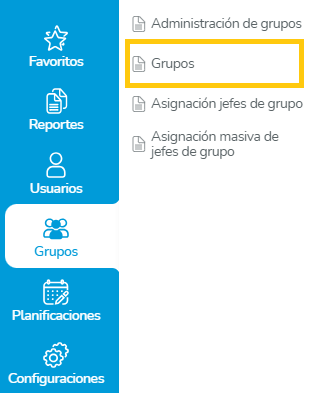
En esta sección disponible detallaremos los Grupos, esta función permite organizar las áreas de trabajo de su empresa o realizar una distribución interna de la empresa según sea la necesidad. Esta sección es muy importante debido a que los usuarios por lo general debieran estar agrupados para una mayor organización en la plataforma, tanto para filtrar los reportes, como para la marcación de la asistencia. Además podrá modificar un grupo, administrar las carpetas creadas, crear grupos y además desactivarlos, también podrá realizar gestión sobre los usuarios asociados a ellos que en la mayor parte van relacionados al marcaje de asistencia.
Vista General
Función
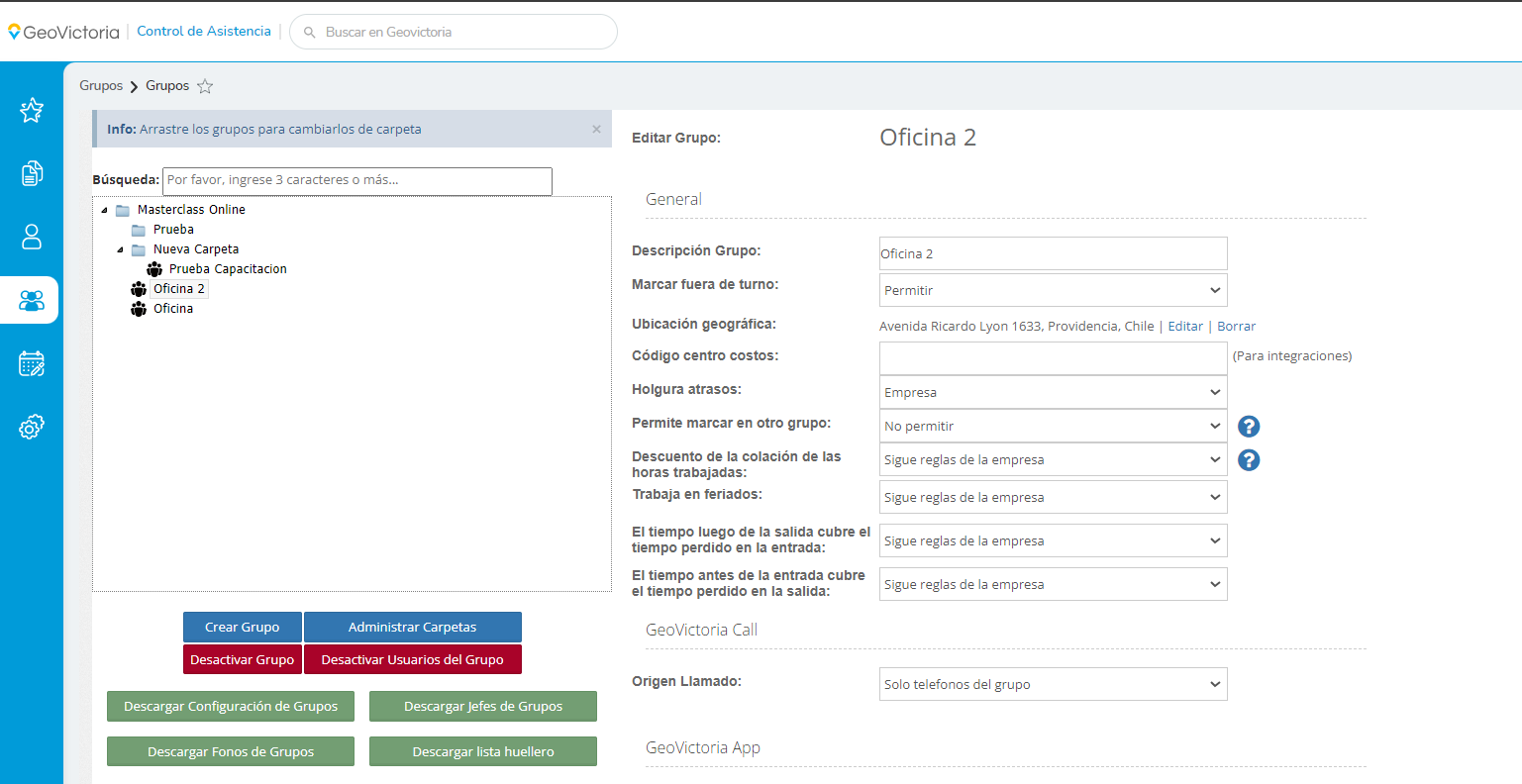
Existen varias funciones en la pagina de grupos las cuales son:
- Crear grupo
- Administrar carpetas
- Desactivar grupo
- Desactivar usuarios del grupo
- Asignar usuarios sin grupo
- Obtener la información de grupos a través de descargas en Excel
Crear Grupo
En la siguiente vista se pueden apreciar 5 campos para poder crear un grupo, los cuales se ven en la siguiente imagen:
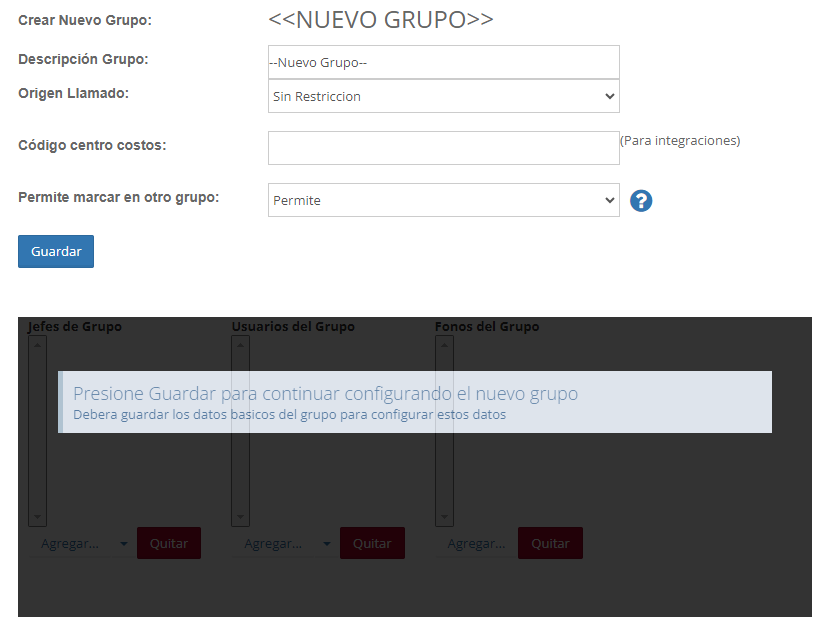
Una vez agregados deben guardarse para poder pasar a la configuración del nuevo grupo; las opciones se verán reflejadas en la siguiente imagen:
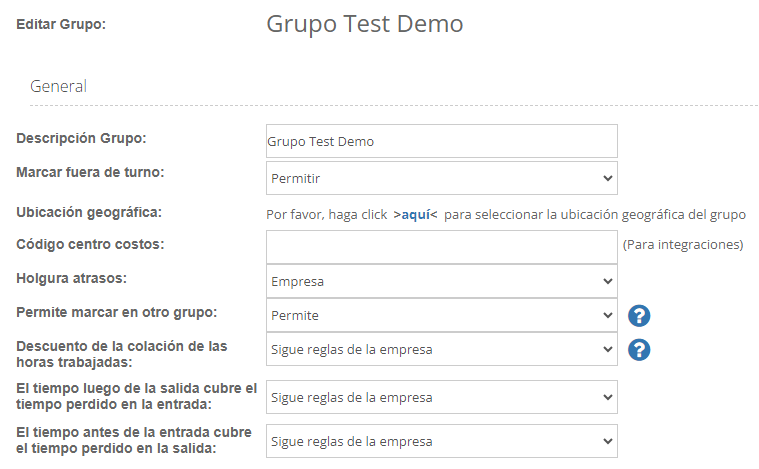
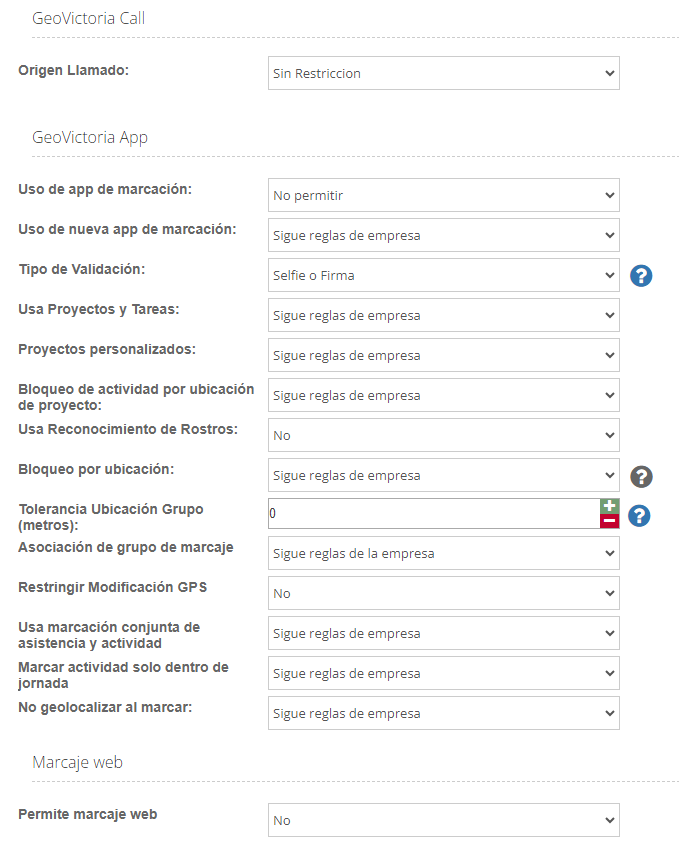
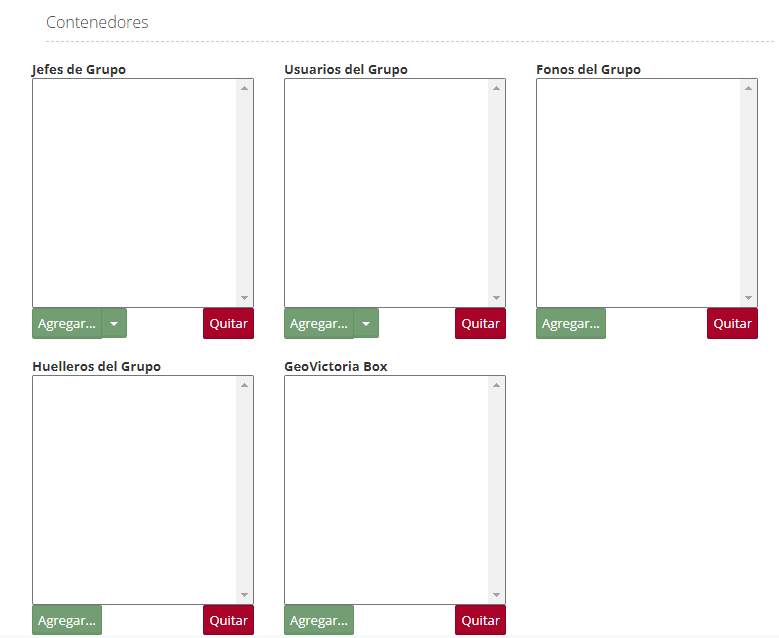
Una vez configurado el grupo debería quedar de la siguiente forma:
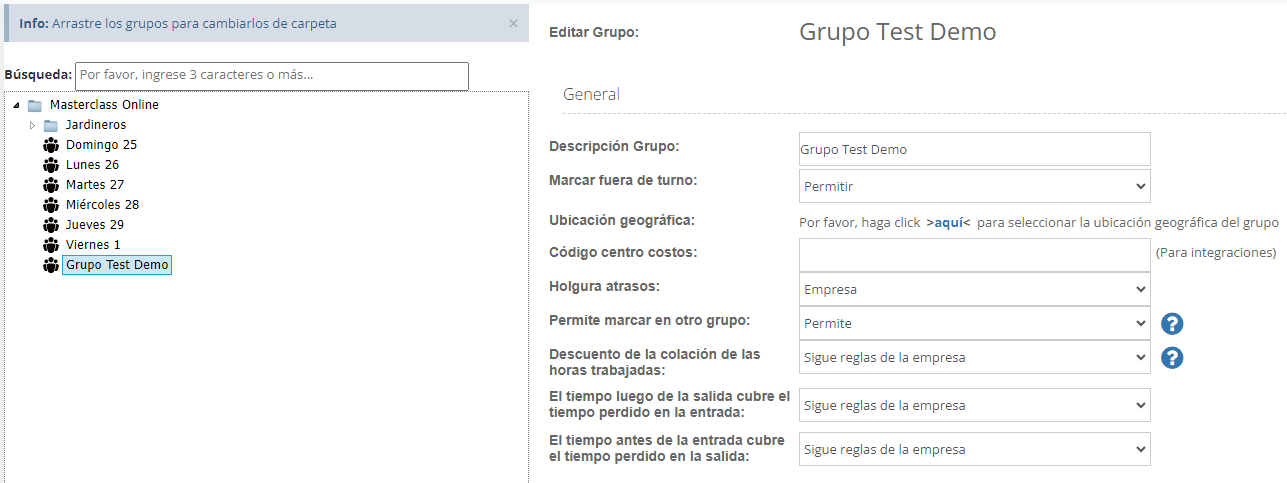
Administrar Carpetas
Esta función te permite organizar las carpetas para ordenar los grupos de tu empresa, de manera fácil con tan solo tener que arrastrarlas para poder meterla dentro de otra. Para crear una carpeta basta con hacer click en crear y asignarle un nombre. Al hacer click en el botón de administrar carpetas se puede ver la siguiente vista:
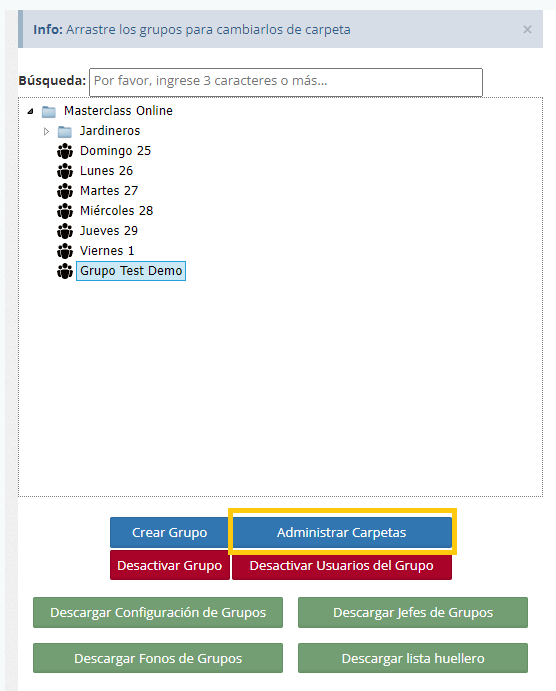
y se muestra de la siguiente forma:
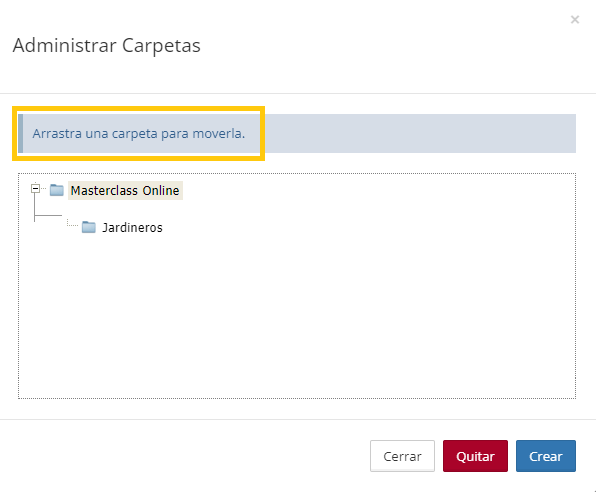
Desactivar Grupo
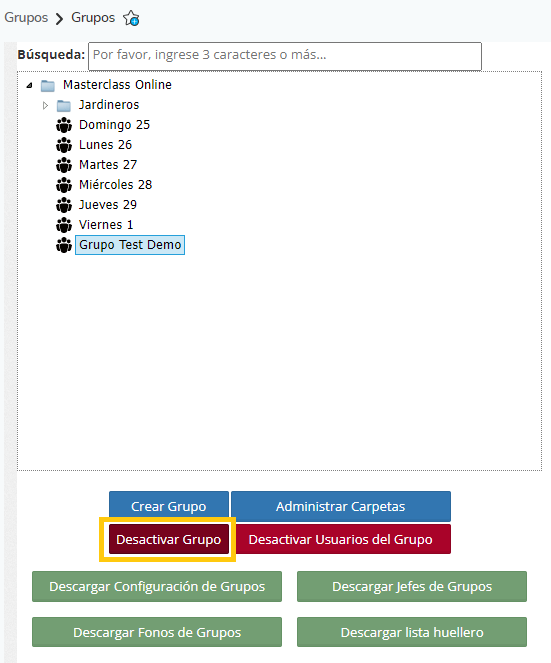
Para desactivar un grupo debes hacer clic el grupo especifico que quieres desactivar, y hacer clic en el botón desactivar, como se muestra a continuación:
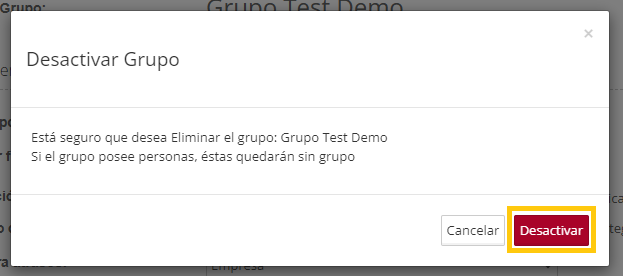
Al hacer clic aparecerá una ventana como esta:
Desactivar Usuarios de un grupo
Esta función te permite desactivar todos los usuarios del grupo seleccionado, para hacerlo debes seleccionar el grupo que desea desactivar los usuarios y luego el botón de desactivar usuarios, como se muestra en la siguiente imagen:
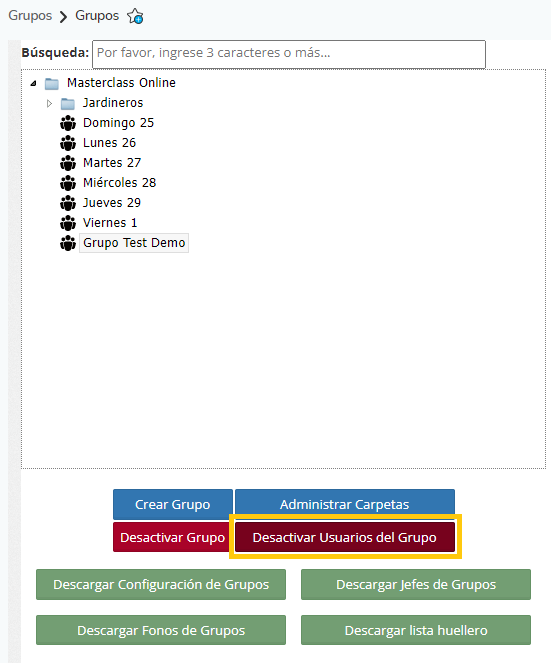
Al hacerlo se mostrara la siguiente ventana:
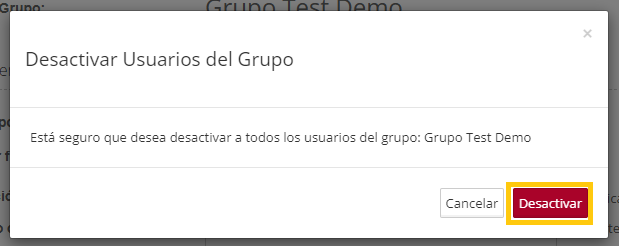
Al hacerlo desactivaras todos los usuarios del grupo, esto se puede ver de la siguiente forma:
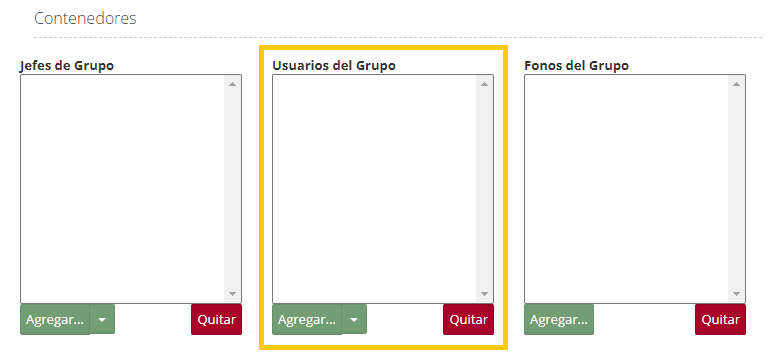
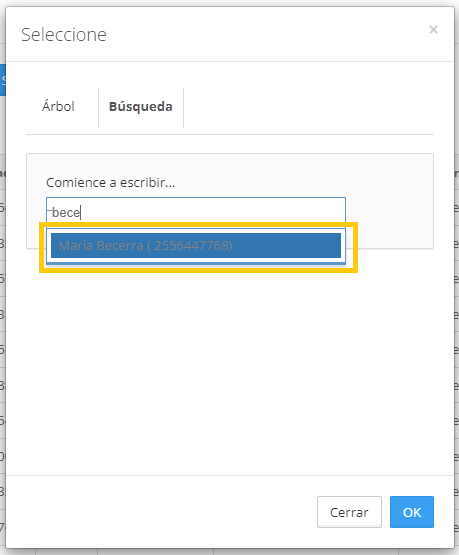
Y si buscamos los usuarios desactivados se ven de esta forma:
Descargas en Excel
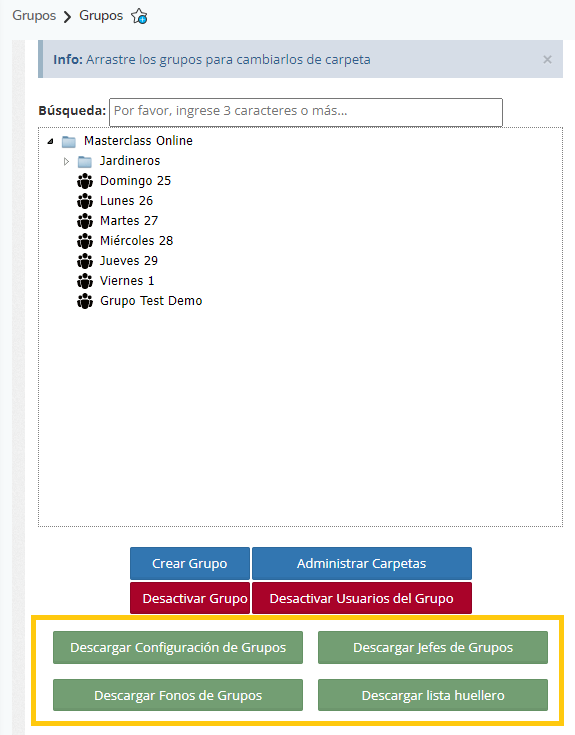
Para poder obtener una información más específica, tenemos la alternativa de generar descargas a través de formato excel, entre ellos tenemos:
- Descargar configuración de grupos; esto nos permite visualizar en una hoja de cálculo todas las configuraciones que tienen los grupos de la empresa.
- Descargar Jefe de Grupo; tal como su nombre lo expresa, nos generará un archivo con el nombre de todas las personas asignadas en los contenedores “Jefes de Grupo”.
- Descargar fonos de grupo; está destinado al método de marcaje por llamada, el archivo contendrá todos los número autorizados en los grupos que se encuentran en los contenedores “Fonos de Grupo”.
- Descargar lista huelleros; se refiere a la descarga de códigos del método de marcaje por huellero USB, por lo tanto, podremos tener un archivo de todos los códigos asociados en los contenedores “Huelleros del Grupo”
Asignar Usuarios Sin Grupo
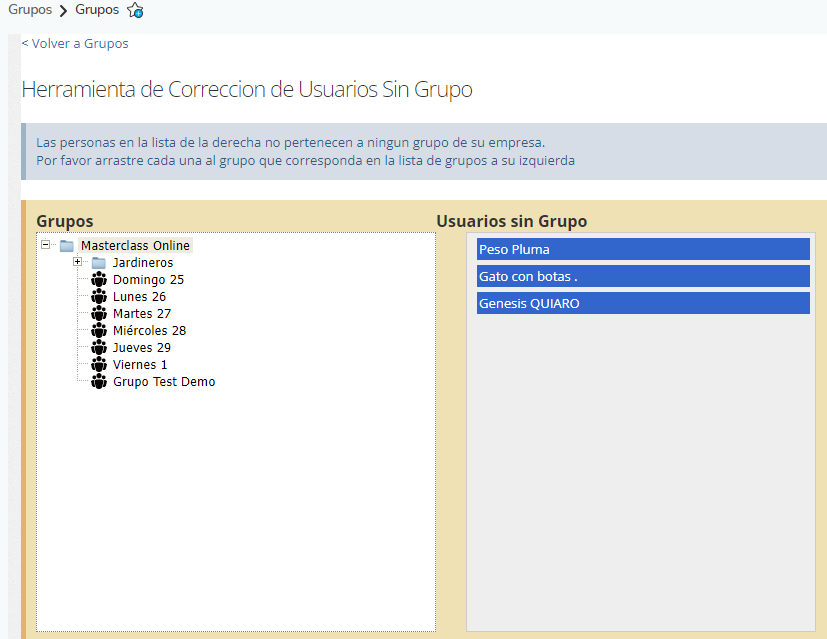
En esta opción se pueden ver todos los usuarios que están sin grupo dentro de su empresa, y puedes asignarlos a un grupo determinado con tan solo arrastrarlos al grupo en el que quiere dejarlos, como se muestra a continuación:
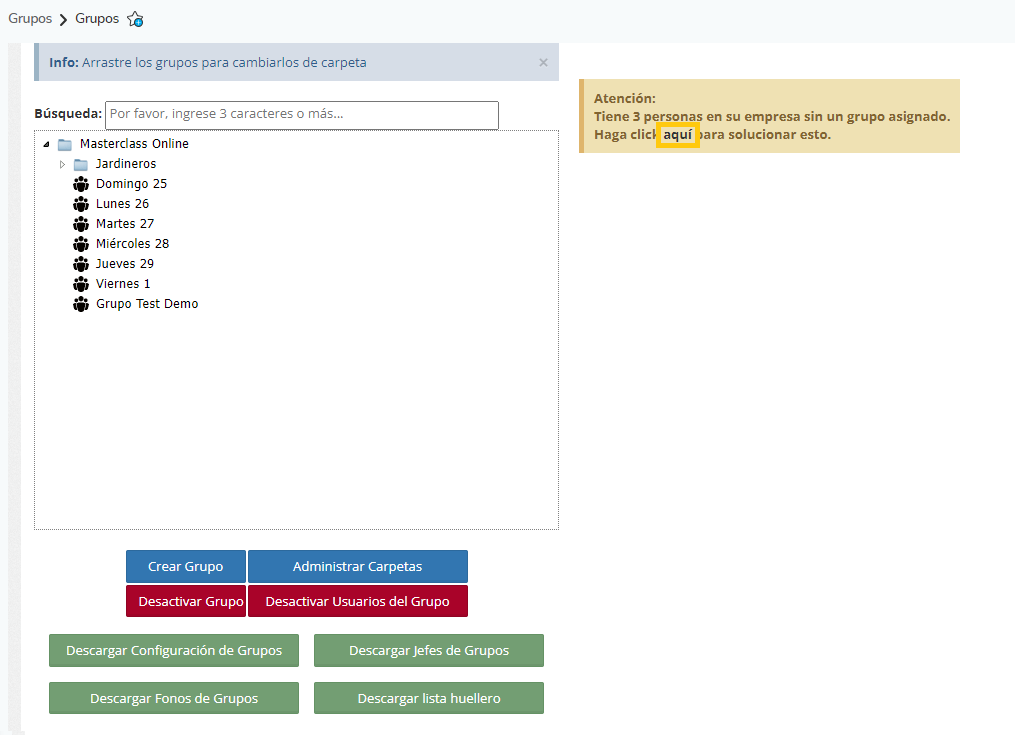
Una vez entrado en la vista de asignar usuarios sin grupo, solo debes arrastrar los usuarios al grupo de tu preferencia, y quedarán guardados como se puede ver en la imagen: