-
Módulo Control de Asistencia
-
- Reporte de Accesos
- 1. Ingreso a la Plataforma
- 6. Calendario de Planificaciones
- 5. Tiempo Extra
- 4. Reportes
- 3. Gestión de Asistencia
- 2. Recuperación de Contraseña
- Reenrolamiento de usuarios
- Listado Horas Extra
- Grupos
- Monitor de relojes
- Ubicación de Personal y Ruta Histórica
- Inconsistencias
- Reporte de Dotación
- Marcas
- Convertir Intento de Marcaje en Marca
- Justificaciones
- Show Remaining Articles (2) Collapse Articles
-
Otros módulos
-
Métodos de marcaje
-
-
- ¿Por qué algunas marcas suben sin ubicación?
- Usuario o clave incorrectos
- ¿Cómo iniciar y terminar una actividad?
- ¿Cómo enrolar rostro?
- No puedo registrar asistencia, me aparece el mensaje "error de autenticación"
- Registré asistencia por la aplicación y aún me llegan las alertas de atrasos.
- No puedo marcar asistencia, me aparece el mensaje "Marca fuera de la ubicación"
- No puedo marcar asistencia, me aparece el mensaje "error de autenticación"
- Marque asistencia por la aplicación y aun me llegan las alertas de atrasos
-
- Enrolamiento de Rostro
- Enrolamiento de Patrón
- Generalidades XII
- Marcación por Cuadrillas
- Generalidades XI
- Visualización de los Informes
- Envío de Informes
- Generalidades X
- Reporte de Actividad de Usuarios
- Reporte de Proyectos Cliente
- Registro de Actividades en la Aplicación
- Activación del Marcaje por Actividades (Proyectos y Tareas)
- Generalidades IX
- Historial de Trabajo y Actividades
- Listado de Turnos
- Notificaciones y Comportamiento en Jornada
- Ruta Histórica
- Activación de Traking GPS
- Generalidades VIII
- Marcación con Ubicación
- Generalidades VII
- Activación Bloqueo por Ubicación
- Generalidades IV
- Modificación de Coordenadas GPS
- Restricción de Turno
- Generalidades V
- Validación por reconocimiento de rostros
- Validación por patrón
- Validación por selfie
- Validación por Firma
- Configuración de Validación de Marcaje
- Generalidades IV
- Generalidades III
- Cerrar Sesión en APP
- Generalidades II
- Generalidades
- Sincronización tras Uso de Fuera de Línea
- Generalidades en el Uso Fuera de Línea
- Pantalla Principal en iOS
- Pantalla Principal en Android
- Introducción
- Inicio de Sesión en App de iOS
- Inicio de Sesión en App de Android
- Introducción y Activación del Servicio
- Show Remaining Articles (29) Collapse Articles
-
- Reinicio de equipo
- Afiches marcación reloj
- ¿Cómo configurar el reloj para cambiar automáticamente de entrada a salida y viceversa?
- ¿Cómo puedo descargar las marcas almacenadas localmente para subirlas a GeoVictoria?
- ¿Cómo puedo bloquear el marcaje duplicado o asignar tiempo de espera?
- ¿Cuál es el papel que utiliza la impresora, GeoVictoria vende este insumo?
- El reloj se encuentra con la pantalla apagada y el lector parpadea cuando se intenta encender
- La memoria de mi reloj control esta llena, ¿Qué debo hacer?
- Mi reloj no esta subiendo las marcas
- Cuanto es la duración de la batería si desconecto el reloj de la corriente?
- En el monitor de relojes mi equipo aparece Offline, ¿Cómo puedo revisar mi reloj?
- ¿Cómo enrolar a un usuario para que marque por contraseña?
- ¿Cómo enrolar la huella de un usuario?
- ¿Por qué los usuarios no aparecen en el reloj control?
-
-
API Pública
-
-
- Más articulos
-
- Más articulos
-
- Más articulos
-
Preguntas Frecuentes
- ¿Cómo configurar el reloj para cambiar automáticamente de entrada a salida y viceversa?
- ¿Cómo configurar envío de alertas?
- ¿Cómo ordenar los grupos en carpetas?
- Usuario o clave incorrectos
- ¿Cómo iniciar y terminar una actividad?
- ¿Cómo enrolar rostro?
- No puedo registrar asistencia, me aparece el mensaje "error de autenticación"
- Registré asistencia por la aplicación y aún me llegan las alertas de atrasos.
- No Permite Marcar Por Call - Usuario no válido
- No Permite Marcar Por Call - Teléfono no aceptado
- ¿Cómo crear un cargo?
- ¿Cómo crear un feriado?
- ¿Cómo crear una marca manual?
- ¿Cómo justificar un atraso?
- ¿Cómo generar un reporte de asistencia?
- ¿Cómo crear turnos y cómo planificar?
- ¿Cómo puedo visualizar la cantidad de horas extras de los usuarios en días festivos?
- ¿Qué hacer si el usuario no puede marcar por Call?
- ¿Cómo puedo descargar las marcas almacenadas localmente para subirlas a GeoVictoria?
- ¿Cómo puedo bloquear el marcaje duplicado o asignar tiempo de espera?
- ¿Cuál es el papel que utiliza la impresora, GeoVictoria vende este insumo?
- El reloj se encuentra con la pantalla apagada y el lector parpadea cuando se intenta encender
- La memoria de mi reloj control esta llena, ¿Qué debo hacer?
- Mi reloj no esta subiendo las marcas
- Cuanto es la duración de la batería si desconecto el reloj de la corriente?
- En el monitor de relojes mi equipo aparece Offline, ¿Cómo puedo revisar mi reloj?
- ¿Cómo enrolar a un usuario para que marque por contraseña?
- ¿Cómo enrolar la huella de un usuario?
- ¿Por qué los usuarios no aparecen en el reloj control?
- No puedo marcar asistencia, me aparece el mensaje "Marca fuera de la ubicación"
- No puedo marcar asistencia, me aparece el mensaje "error de autenticación"
- Marque asistencia por la aplicación y aun me llegan las alertas de atrasos
- ¿Qué hacer si el usuario no puede marcar por Call?
- ¿Cómo mover usuarios de grupo?
- ¿Por qué las marcas se pasan al otro día?
- ¿Qué hacer si el usuario no recibe sus comprobantes de marcas?
- ¿Dónde puedo visualizar los sobretiempos reales de los usuarios?
- ¿Cómo apruebo las horas extras y donde las puedo visualizar?
- ¿Cómo cargar un permiso para el trabajador?
- ¿Cómo puedo desactivar un usuario?
- ¿Cómo puedo crear un turno?
- ¿Dónde se pueden crear usuarios?
- Show Remaining Articles (27) Collapse Articles
Recent Posts
Recent Comments
Archives
Categories
Convertir Intento de Marcaje en Marca
Introducción
Convertir intento de marcaje en marca le permite a aquel usuario que tiene privilegios de crear marcas manual, poder convertir una marca fallida en una marca manual(artificial).
Contenido
- Marco Legal.
- Vista general.
- Función.
Marco Legal
Para alterar o llenar un registro faltante, se podrá realizar el registro en plataforma en donde el trabajador recibirá la información en su correo electrónico registrado la información de reemplazo de la marca, quien podrá aceptar o rechazar la modificación en un plazo máximo de 48 hora. Si el dependiente no contestara la propuesta en un plazo prefijado, se entenderá que se acepta la modificación.(ORD. N°2927/58)
Sólo podrán modificarse, remplazarse o completarse marcaciones, cuando el resultado de dicha acción no cause perjuicio a los trabajadores. Así, por ejemplo, podrán realizarse las siguientes acciones:
a) Modificación o reemplazo: El empleador podrá modificar o reemplazar una marcación existente en la plataforma, por ejemplo, para eliminar un atraso o reemplazar una inasistencia por una licencia médica un permiso otorgado con posterioridad a la ausencia.
b) Agregar marcaciones: El empleador podrá también agregar marcaciones faltantes de entrada o salida, tanto individuales como colectivas derivadas, por ejemplo, de olvido de marcar por parte de los trabajadores, cortes de energía eléctrica, fallas del sistema, salidas anticipadas autorizadas, etc. De este modo, la empresa podrá convalidar la omisión de uno o más marcajes incorporando una nueva marcación manual lo cual evitará, por ejemplo, eventuales descuentos en las remuneraciones o la imposición de amonestaciones.
Asimismo, se podrán completar las marcaciones de entrada o salida de todos los dependientes de la empresa o grupos de ellos, cuando el empleador haya convenido otorgar la mañana o la tarde libre.
c) Corrección de errores: Los sistemas deberán permitir la corrección de errores derivados de problemas técnicos o equivocaciones de los trabajadores. Así, por ejemplo, el sistema permitirá subsanar problemas masivos derivados de cambios de hora local u otras fallas generales que afecten la hora real de las marcaciones.
De este modo, el empleador podrá convalidar la omisión de uno o más marcajes -de ingreso o salida-, incorporando una nueva marcación manual lo cual evitará, por ejemplo, eventuales descuentos en las remuneraciones o la imposición de amonestaciones.
Vista General
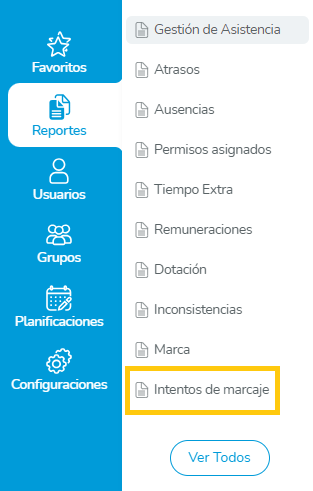
El usuario con privilegios de crear marcas manuales podrá ver una lista con los intentos de marcaje de otros usuarios, que realicen su marcaje a través de APP, deberá ingresar en el módulo de reportes e ingresar al reporte de Intentos de Marcaje como se muestra en la siguiente imagen:

Función
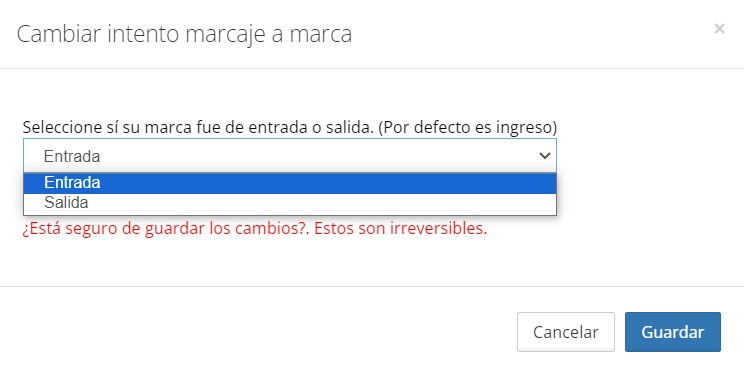
Como se puede apreciar hay un botón que te permite convertir ese intento de marcaje en una marca manual, al apretarlo se abrirá una ventana de alerta en la cual se preguntara si el intento de marcaje es de ingreso o salida, además de una advertencia en la que se indica que los cambios son completamente irreversibles, como se muestra a continuación:
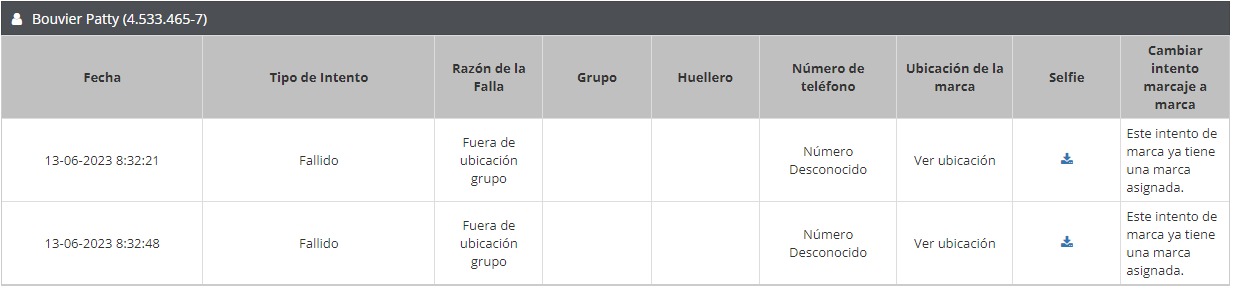
Luego de esto se vera una ventana en la cual se indica que el intento de marcaje ya tiene una marca asignada, como la mostrada a continuación:
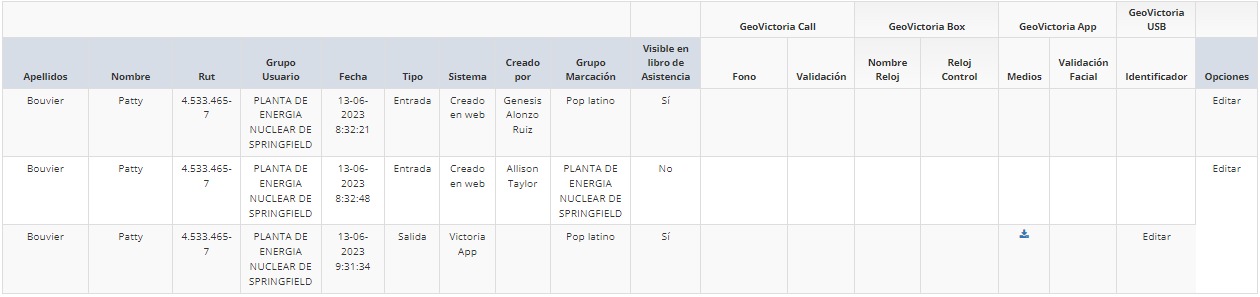
Esta marca se puede ver reflejada en los siguientes reportes:
Gestión de Asistencia
Listado de Marcas